
Ưu điểm của việc kết nối điện thoại với tivi trong cuộc sống
Việc kết nối điện thoại với tivi tạo ra một trải nghiệm giải trí tương tác mạnh mẽ cho phép bạn chia sẻ hình ảnh, video và nội dung từ điện thoại lên màn hình lớn của TV. Điều này thích hợp cho việc xem các bộ phim, video clip, hoặc chơi game trên màn hình lớn.
Ngoài ra, việc kết nối điện thoại với TV cũng giúp bạn dễ dàng trình chiếu nội dung cá nhân như album ảnh video gia đình hoặc bất kỳ nội dung đặc biệt nào lên màn hình TV để chia sẻ với gia đình và bạn bè. Hơn nữa, việc điều khiển TV bằng điện thoại thông minh được tối ưu vô cùng tiện lợi. Bạn có thể sử dụng điện thoại như một bộ điều khiển từ xa để điều chỉnh âm lượng, chuyển đổi kênh, hoặc thậm chí là tìm kiếm nội dung trên TV một cách nhanh chóng.
Cuối cùng, việc kết nối điện thoại với tivi Samsung cũng tạo sự tiện lợi trong việc điều khiển TV và các thiết bị liên quan. Bạn có thể sử dụng điện thoại như một bộ điều khiển từ xa thông qua ứng dụng tương ứng, tiết kiệm thời gian và giúp quản lý hệ thống gia đình trở nên dễ dàng hơn.
Những cách kết nối điện thoại với tivi Samsung
Với các tính năng tiên tiến và hỗ trợ kết nối điện thoại với TV Samsung dễ dàng, bạn có khả năng tận hưởng trải nghiệm giải trí đa phương tiện một cách thuận lợi. Việc kết nối điện thoại với tivi Samsung cho phép bạn chia sẻ nội dung yêu thích từ điện thoại lên màn hình lớn và tận dụng tối đa tiềm năng của thiết bị giải trí gia đình. Dưới đây là một số cách thường được sử dụng để kết nối điện thoại với tivi Samsung, cùng với hướng dẫn chi tiết:
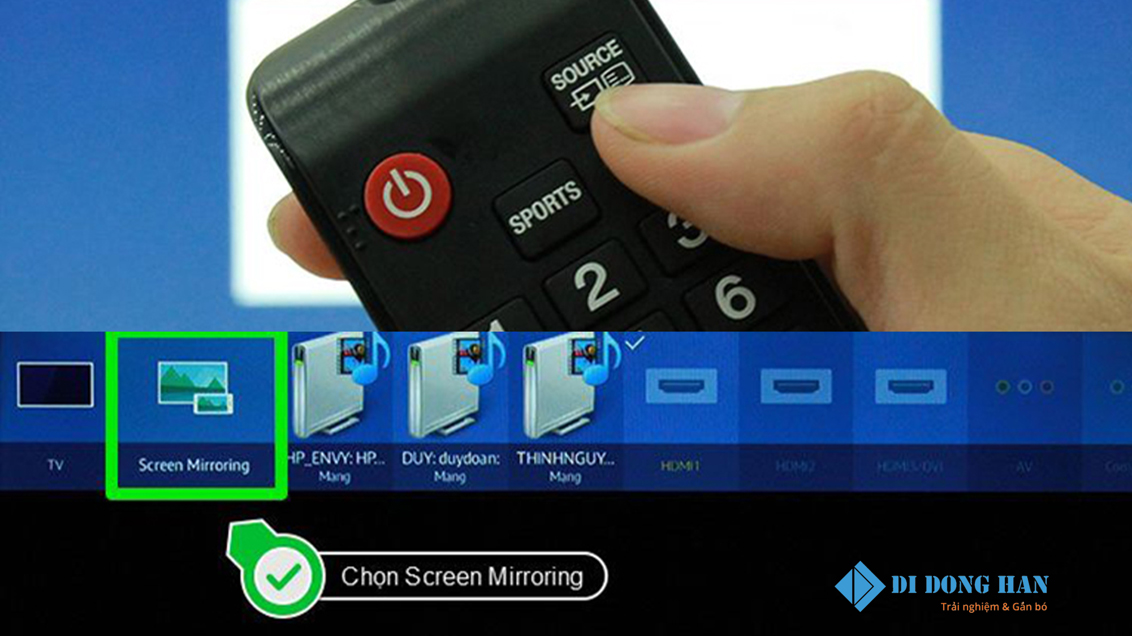
1. Sử dụng Miracast hoặc Screen Mirroring (Kết nối không dây):
- Bước 1: Đảm bảo cả điện thoại và TV đều được kết nối vào cùng một mạng Wifi.
- Bước 2: Trên điện thoại, mở cài đặt, sau đó chọn "Kết nối" hoặc "Chia sẻ màn hình."
- Bước 3: Chọn "Miracast" hoặc "Screen Mirroring" và sau đó chọn tên TV Samsung từ danh sách hiển thị.
2. Sử dụng cáp HDMI (Kết nối dây):
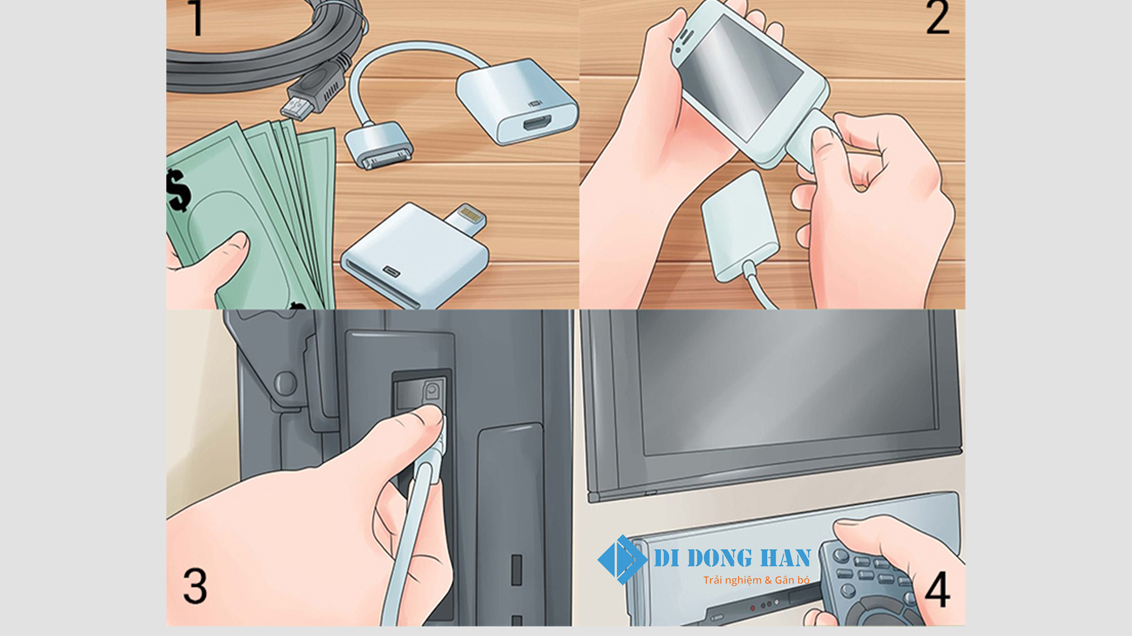
- Bước 1: Kiểm tra TV Samsung của bạn có cổng HDMI không (thường được gọi là HDMI IN).
- Bước 2: Sử dụng một cáp HDMI để kết nối TV và điện thoại thông qua cổng HDMI.
- Bước 3: Trên TV, chọn nguồn đầu vào tương ứng với cổng HDMI bạn đã kết nối.
3. Sử dụng ứng dụng Samsung Smart View:
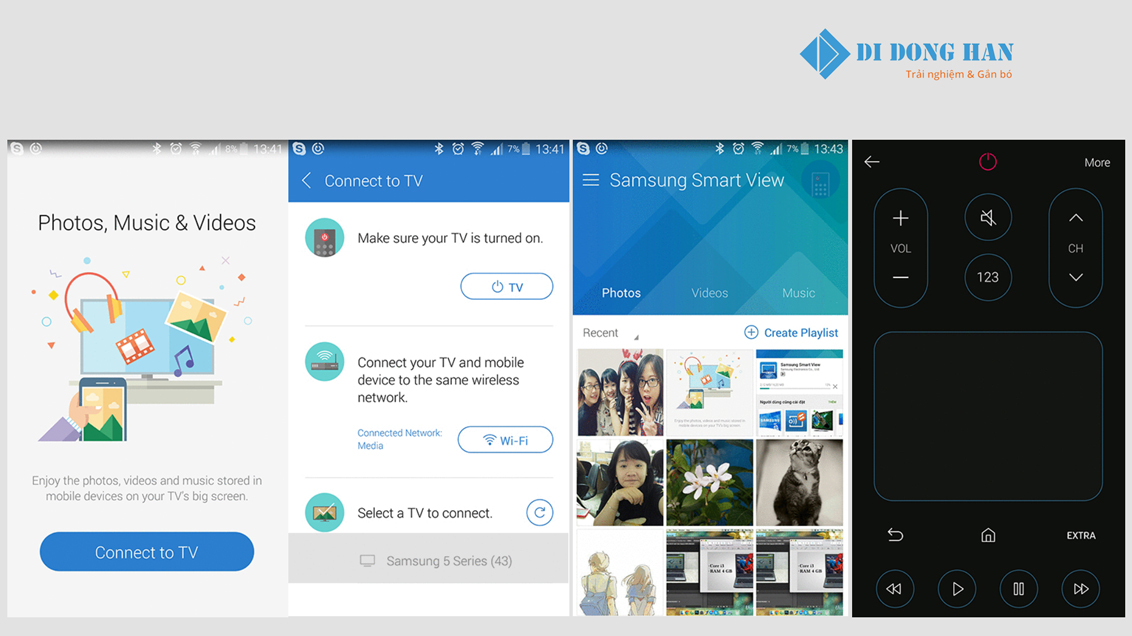
- Bước 1: Tải và cài đặt ứng dụng "Samsung Smart View" từ cửa hàng ứng dụng trên điện thoại của bạn.
- Bước 2: Mở ứng dụng và chọn tên TV Samsung từ danh sách hiển thị.
- Bước 3: Theo các hướng dẫn để kết nối và chia sẻ nội dung từ điện thoại lên TV.
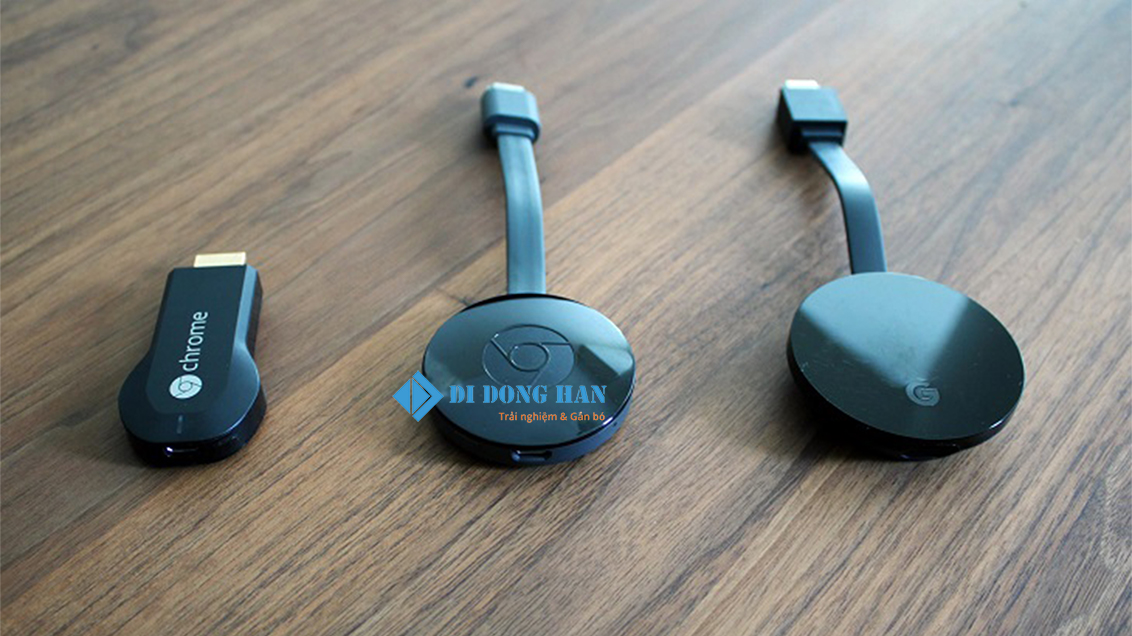
4. Sử dụng Google Chromecast (đối với TV có hỗ trợ Chromecast):
- Bước 1: Kết nối Chromecast vào cổng HDMI trên TV Samsung.
- Bước 2: Tải và cài đặt ứng dụng "Google Home" trên điện thoại của bạn.
- Bước 3: Mở ứng dụng "Google Home" và thiết lập Chromecast.
- Bước 4: Mở ứng dụng nội dung (như YouTube, Netflix) trên điện thoại, sau đó chọn biểu tượng Cast và chọn tên Chromecast để kết nối.
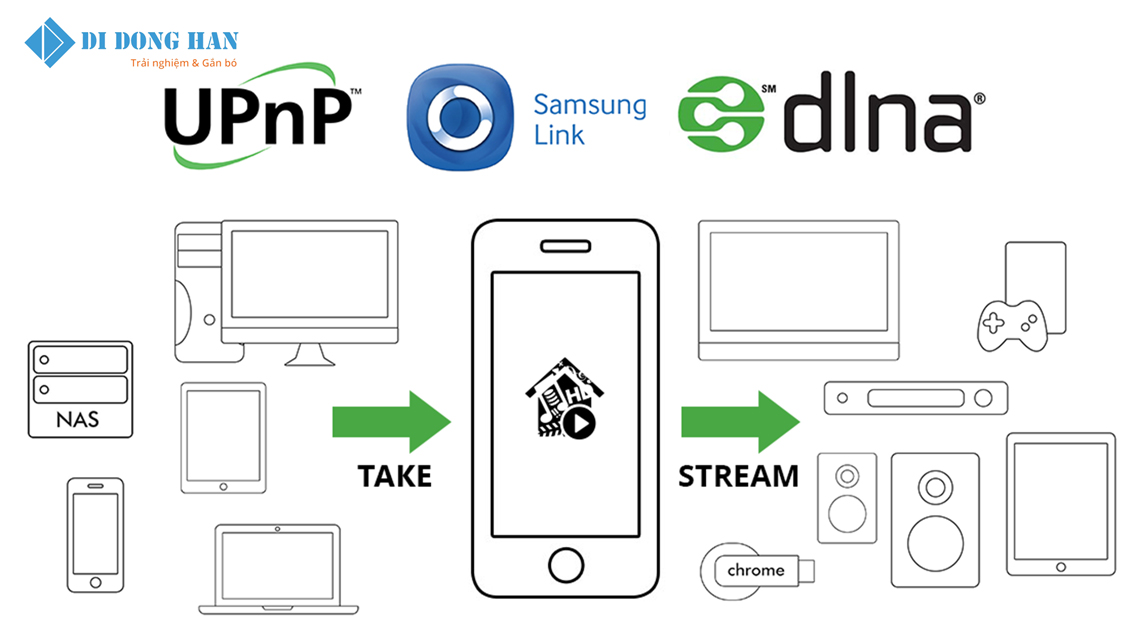
5. Sử dụng DLNA (Digital Living Network Alliance):
- Bước 1: Đảm bảo TV Samsung và điện thoại đều kết nối vào cùng một mạng Wi-Fi.
- Bước 2: Trên TV, mở ứng dụng DLNA (nếu có) hoặc chọn nguồn đầu vào DLNA.
- Bước 3: Trên điện thoại, tải và cài đặt ứng dụng DLNA (như BubbleUPnP, AllConnect, hay Plex).
- Bước 4: Mở ứng dụng DLNA trên điện thoại và chọn TV Samsung để chia sẻ nội dung.
Lưu ý với các mẫu điện thoại iPhone
iPhone không thể kết nối trực tiếp với điện thoại Samsung như các mẫu Android do cả hai hệ điều hành này sử dụng hai nền tảng khác nhau. iPhone chạy iOS của Apple trong khi điện thoại Samsung sử dụng hệ điều hành Android của Google. Tuy nhiên, bạn vẫn có thể kết nối iPhone với TV Samsung một cách dễ dàng bằng cách sử dụng tính năng AirPlay hoặc ứng dụng Samsung Smart View. Để kết nối điện thoại iPhone với TV Samsung sử dụng tính năng AirPlay, bạn cần thực hiện các bước sau và chuẩn bị các thiết bị tương ứng:
Thứ bạn cần chuẩn bị:
- Điện thoại iPhone (cần hỗ trợ AirPlay).
- TV Samsung (cần hỗ trợ tính năng AirPlay hoặc phải có một Apple TV kết nối với TV Samsung).
- Mạng Wi-Fi đã được kết nối cho cả điện thoại và TV.
Hướng dẫn kết nối iPhone và TV Samsung:
Trường hợp TV Samsung hỗ trợ trực tiếp tính năng AirPlay:
- Bước 1: Đảm bảo rằng cả iPhone và TV Samsung đều được kết nối vào cùng một mạng Wi-Fi.
- Bước 2: Trên iPhone, mở Control Center bằng cách vuốt từ dưới màn hình lên (cho các mẫu iPhone có Face ID) hoặc vuốt từ trên màn hình xuống (cho các mẫu iPhone có nút Home).
- Bước 3: Chạm vào biểu tượng "Screen Mirroring" hoặc "AirPlay."
- Bước 4: Chọn tên TV Samsung từ danh sách các thiết bị hiển thị để kết nối. Sau khi chọn, màn hình iPhone sẽ được chia sẻ lên TV Samsung.
Trường hợp TV Samsung không hỗ trợ AirPlay trực tiếp:
- Bước 1: Kết nối một Apple TV (thế hệ 2 trở lên) với TV Samsung bằng cách sử dụng cổng HDMI và đảm bảo cả hai thiết bị được kết nối vào cùng một mạng Wi-Fi.
- Bước 2: Bật TV Samsung và chọn nguồn đầu vào tương ứng với cổng HDMI mà bạn đã kết nối Apple TV.
- Bước 3: Trên iPhone, mở Control Center và chọn biểu tượng "Screen Mirroring" hoặc "AirPlay".
- Bước 4: Chọn tên Apple TV của bạn từ danh sách các thiết bị hiển thị để kết nối. Màn hình iPhone sẽ hiển thị lên TV Samsung thông qua Apple TV.
Trên đây là những cách kết nối điện thoại với tivi samsung do DIDONGHAN tổng hợp. Hy vọng bài viết đã cung cấp đủ những thông tin hữu ích giúp quý khách giải quyết vấn đề. Để tìm hiểu thêm những thông tin khác liên quan tới điện thoại hãy truy cập vào website DIDONGHAN.VN chúng tôi rất hân hạnh được phục vụ quý khách.







Bình luận