
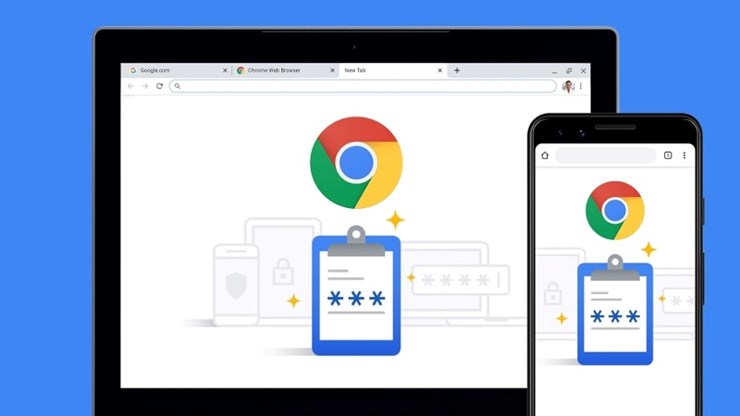
- Xem mật khẩu đã lưu trên điện thoại Android
- Cách 1: Xem mật khẩu đã lưu qua Cài đặt hệ thống
- Cách 2: Xem mật khẩu đã lưu bằng trình duyệt Chrome
- Cách 3: Xem mật khẩu Android trên website Google
- Xem mật khẩu đã lưu trên iPhone (iOS)
- Các bước thực hiện
- Xem mật khẩu đã lưu trong Google Chrome (áp dụng cho Android & iPhone)
- Một số lưu ý quan trọng khi xem mật khẩu đã lưu trên điện thoại
- Tóm tắt nhanh cách xem mật khẩu đã lưu trên điện thoại
Xem mật khẩu đã lưu trên điện thoại Android
Trên điện thoại Android, mật khẩu thường được lưu và đồng bộ thông qua Tài khoản Google. Người dùng có thể truy cập bằng nhiều cách khác nhau.
Cách 1: Xem mật khẩu đã lưu qua Cài đặt hệ thống
- Mở Cài đặt trên điện thoại Android
- Chọn Google
- Nhấn vào Trình quản lý mật khẩu
- Xác thực bằng mã PIN, vân tay hoặc khuôn mặt
- Chọn website hoặc ứng dụng để xem mật khẩu đã lưu
Cách 2: Xem mật khẩu đã lưu bằng trình duyệt Chrome
- Mở ứng dụng Google Chrome
- Nhấn biểu tượng 3 dấu chấm ở góc trên bên phải
- Chọn Cài đặt → Trình quản lý mật khẩu
- Chọn tài khoản cần xem
- Nhấn vào biểu tượng con mắt để hiển thị mật khẩu
Cách 3: Xem mật khẩu Android trên website Google
Ngoài điện thoại, bạn cũng có thể xem mật khẩu đã lưu bằng cách:
- Truy cập passwords.google.com
- Đăng nhập Tài khoản Google
- Xác thực bảo mật để xem danh sách mật khẩu đã lưu
Xem mật khẩu đã lưu trên iPhone (iOS)
Trên iPhone, Apple lưu trữ mật khẩu trong hệ thống Chuỗi khóa iCloud (iCloud Keychain), cho phép quản lý tập trung và bảo mật cao.
Các bước thực hiện
- Mở ứng dụng Cài đặt
- Cuộn xuống và chọn Mật khẩu (Passwords)
- Xác thực bằng Face ID, Touch ID hoặc mật mã thiết bị
- Chọn website hoặc ứng dụng muốn xem
- Chạm vào phần mật khẩu (đang hiển thị dạng dấu chấm) để hiện ký tự
Tại đây, người dùng có thể xem toàn bộ mật khẩu đã lưu, chỉnh sửa hoặc sao chép khi cần thiết.
Xem mật khẩu đã lưu trong Google Chrome (áp dụng cho Android & iPhone)
Trong trường hợp bạn lưu mật khẩu riêng trong trình duyệt Google Chrome thay vì hệ thống của máy, có thể thực hiện theo các bước sau:
- Các bước xem mật khẩu trên Chrome
- Mở ứng dụng Google Chrome
- Nhấn biểu tượng 3 dấu chấm
- Chọn Cài đặt
- Nhấn vào Trình quản lý mật khẩu (hoặc Mật khẩu)
- Chọn tài khoản cần xem
- Nhấn biểu tượng con mắt để hiển thị mật khẩu
Chrome sẽ yêu cầu xác thực bằng khóa màn hình trước khi cho phép hiển thị mật khẩu nhằm đảm bảo an toàn dữ liệu.
Một số lưu ý quan trọng khi xem mật khẩu đã lưu trên điện thoại
- Điện thoại bắt buộc phải cài đặt khóa màn hình (mật mã, vân tay hoặc Face ID)
- Không nên xem mật khẩu khi đang ở nơi công cộng
- Tránh chia sẻ mật khẩu hoặc chụp màn hình thông tin nhạy cảm
- Nên bật đồng bộ tài khoản để tránh mất mật khẩu khi đổi thiết bị
- Việc tuân thủ các nguyên tắc bảo mật giúp hạn chế rủi ro lộ thông tin cá nhân trong quá trình sử dụng.
Tóm tắt nhanh cách xem mật khẩu đã lưu trên điện thoại
- Android: Xem qua Tài khoản Google hoặc Trình quản lý mật khẩu trong Chrome
- iPhone (iOS): Xem trong Mật khẩu (Passwords) thuộc iCloud Keychain
- Google Chrome: Truy cập Trình quản lý mật khẩu trên trình duyệt
- Bảo mật: Luôn cần xác thực bằng khóa màn hình để hiển thị mật khẩu
Bài viết trên đã cung cấp hướng dẫn đầy đủ giúp bạn xem mật khẩu đã lưu trên điện thoại một cách nhanh chóng và an toàn. Hy vọng qua bài viết này bạn có thể thực hiện xem mật khẩu đã lưu trên điện thoại khi lỡ quên












Bình luận