
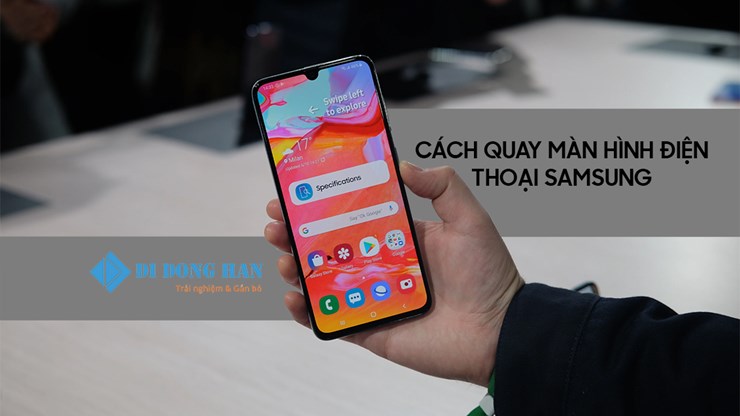
- Lợi ích của việc quay màn hình điện thoại Samsung
- Hướng dẫn cách quay màn hình điện thoại Samsung
- Cách quay màn hình điện thoại Samsung bằng tính năng tích hợp sẵn
- Cách quay màn hình điện thoại Samsung bằng ứng dụng bên thứ ba
- Lưu ý khi quay màn hình điện thoại
- Khuyến nghị nên sử dụng ứng dụng quay màn hình tốt
- Kết luận
Lợi ích của việc quay màn hình điện thoại Samsung
Lợi ích của việc quay màn hình điện thoại Samsung rất đa dạng bao gồm:
Giúp bạn lưu lại những khoảnh khắc đáng nhớ: Bạn có thể quay lại những khoảnh khắc đáng nhớ khi chơi game, ứng dụng hoặc cuộc trò chuyện với bạn bè và gia đình.
Giúp bạn chia sẻ thông tin và hướng dẫn: Bạn có thể quay lại các thao tác trên điện thoại để hướng dẫn người khác sử dụng một ứng dụng, trò chơi, hoặc thực hiện một tác vụ nào đó.
Giúp bạn ghi lại các lỗi hệ thống: Nếu điện thoại của bạn gặp lỗi hệ thống, bạn có thể quay lại màn hình để gửi cho nhà sản xuất để họ có thể khắc phục lỗi.
Dưới đây là một số ví dụ cụ thể về cách sử dụng tính năng quay màn hình điện thoại Samsung:
- Bạn có thể quay lại màn hình khi bạn đang chơi một trò chơi điện tử để chia sẻ với bạn bè hoặc lưu lại những khoảnh khắc đáng nhớ.
- Bạn có thể quay lại màn hình khi bạn đang học cách sử dụng một ứng dụng mới để lưu lại các bước hướng dẫn.
- Bạn có thể quay lại màn hình khi bạn đang gặp phải một lỗi hệ thống để gửi cho nhà sản xuất.
Hướng dẫn cách quay màn hình điện thoại Samsung
Để quay màn hình điện thoại Samsung hiện nay có 2 cách phổ biến nhất hiện nay là sử dụng tiện ích tích hợp trên thiết bị và quay màn hình thông qua ứng dụng của một bên thứ ba.
Cách quay màn hình điện thoại Samsung bằng tính năng tích hợp sẵn
Để quay màn hình điện thoại Samsung bằng tính năng tích hợp sẵn, bạn hãy thực hiện theo các bước sau:
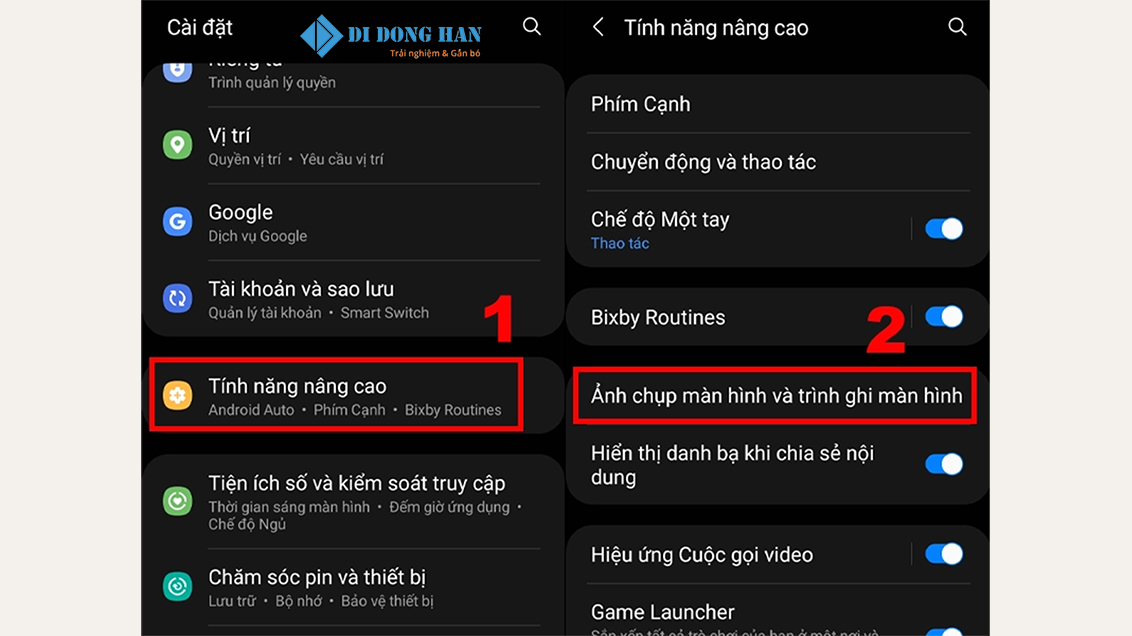
Bật tính năng ghi màn hình
- Bạn vào Cài đặt > Tính năng nâng cao > Ảnh chụp màn hình và Trình ghi màn hình. Tại đây, bạn bật Trình ghi màn hình.
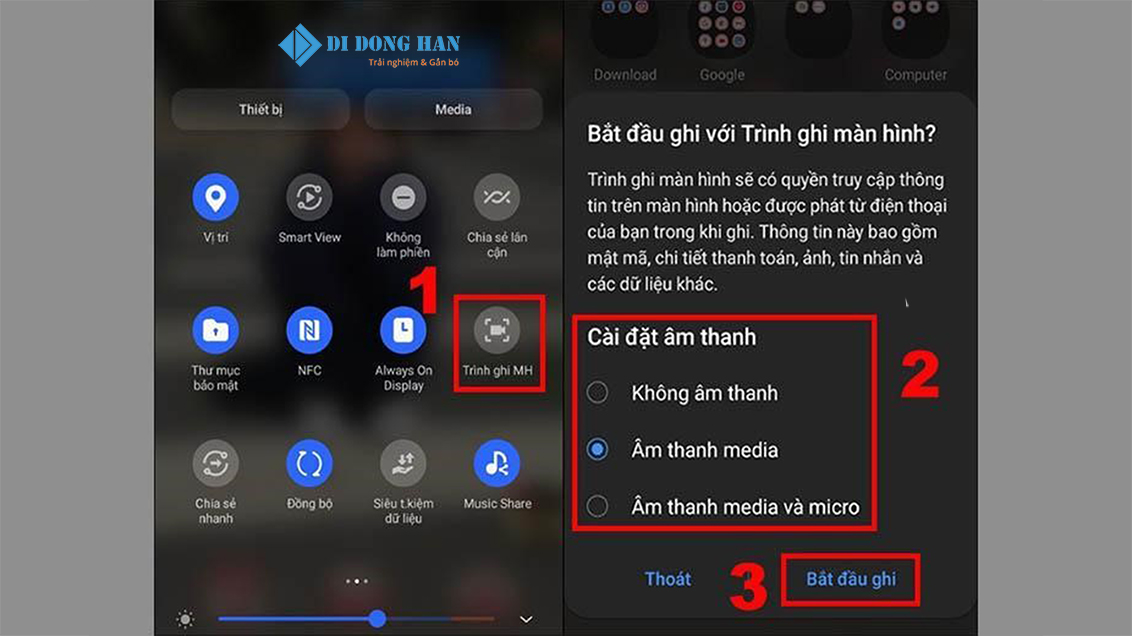
Quay màn hình
- Để quay màn hình, bạn vuốt từ trên xuống hoặc từ dưới lên màn hình để mở thanh thông báo. Nhấn vào biểu tượng Trình ghi màn hình.
- Một cửa sổ bật lên sẽ xuất hiện, bạn chọn Bắt đầu ghi.
Dừng quay màn hình
- Để dừng quay màn hình, bạn nhấn vào biểu tượng Trình ghi màn hình trên thanh thông báo. Một cửa sổ bật lên sẽ xuất hiện, bạn chọn Dừng.
Chú ý:
Đảm bảo rằng điện thoại có đủ dung lượng lưu trữ.
Nếu điện thoại của bạn có pin yếu, bạn nên cắm sạc trước khi quay màn hình.
Ví dụ:
Bạn muốn quay màn hình cách chơi game PUBG Mobile trên điện thoại Samsung của mình. Bạn thực hiện theo các bước sau:
- Bật tính năng ghi màn hình như hướng dẫn ở trên.
- Mở game PUBG Mobile.
- Nhấn vào biểu tượng Trình ghi màn hình trên thanh thông báo để bắt đầu quay màn hình.
- Chơi game PUBG Mobile như bình thường.
- Nhấn vào biểu tượng Trình ghi màn hình trên thanh thông báo để dừng quay màn hình.
Cách quay màn hình điện thoại Samsung bằng ứng dụng bên thứ ba
Việc sử dụng ứng dụng thứ ba thường chỉ sử dụng tới trong trường hợp thiết bị samsung của bạn không có sẵn tích hợp quay màn hình, hoặc trong trường hợp bạn cần chỉnh sửa những thước phim quay màn hình với những hiệu ứng mà tích hợp có sẵn trên thiết bị không đáp ứng được. Để quay màn hình điện thoại Samsung bằng ứng dụng bên thứ ba hãy thực hiện theo các bước sau:
- Tải và cài đặt ứng dụng quay màn hình: Bạn truy cập Google Play Store (CH Play) và tìm kiếm ứng dụng quay màn hình mà bạn muốn sử dụng. Sau khi tìm thấy ứng dụng, bạn nhấn vào Cài đặt để cài đặt ứng dụng.
- Mở ứng dụng quay màn hình: Sau khi ứng dụng được cài đặt, bạn mở ứng dụng.
- Cài đặt các tùy chọn quay màn hình: Tùy thuộc vào ứng dụng mà bạn sử dụng, bạn có thể tùy chỉnh các tùy chọn quay màn hình, chẳng hạn như chất lượng video, độ phân giải, tốc độ khung hình, và nguồn âm thanh.
- Bắt đầu quay màn hình: Để bắt đầu quay màn hình, bạn nhấn vào nút Bắt đầu.
- Dừng quay màn hình: Để dừng quay màn hình, bạn nhấn vào nút Dừng.
Ví dụ với ứng dụng AZ Screen Recorder
Để quay màn hình điện thoại Samsung bằng ứng dụng AZ Screen Recorder, bạn thực hiện theo các bước sau:
- Tải và cài đặt ứng dụng AZ Screen Recorder: Bạn truy cập Google Play Store và tìm kiếm ứng dụng AZ Screen Recorder. Sau khi tìm thấy ứng dụng, bạn nhấn vào Cài đặt để cài đặt ứng dụng.
- Mở ứng dụng AZ Screen Recorder: Sau khi ứng dụng được cài đặt, bạn mở ứng dụng.
- Cài đặt các tùy chọn quay màn hình: Tại giao diện chính của ứng dụng, bạn nhấn vào Cài đặt để tùy chỉnh các tùy chọn quay màn hình. Bạn có thể tùy chỉnh các thông số như chất lượng video, độ phân giải, tốc độ khung hình, và nguồn âm thanh.
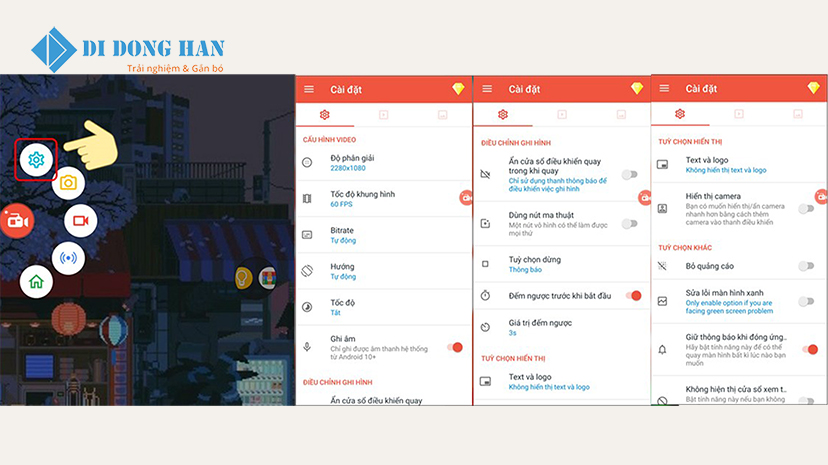
- Bắt đầu quay màn hình: Để bắt đầu quay màn hình, bạn nhấn vào Bắt đầu.
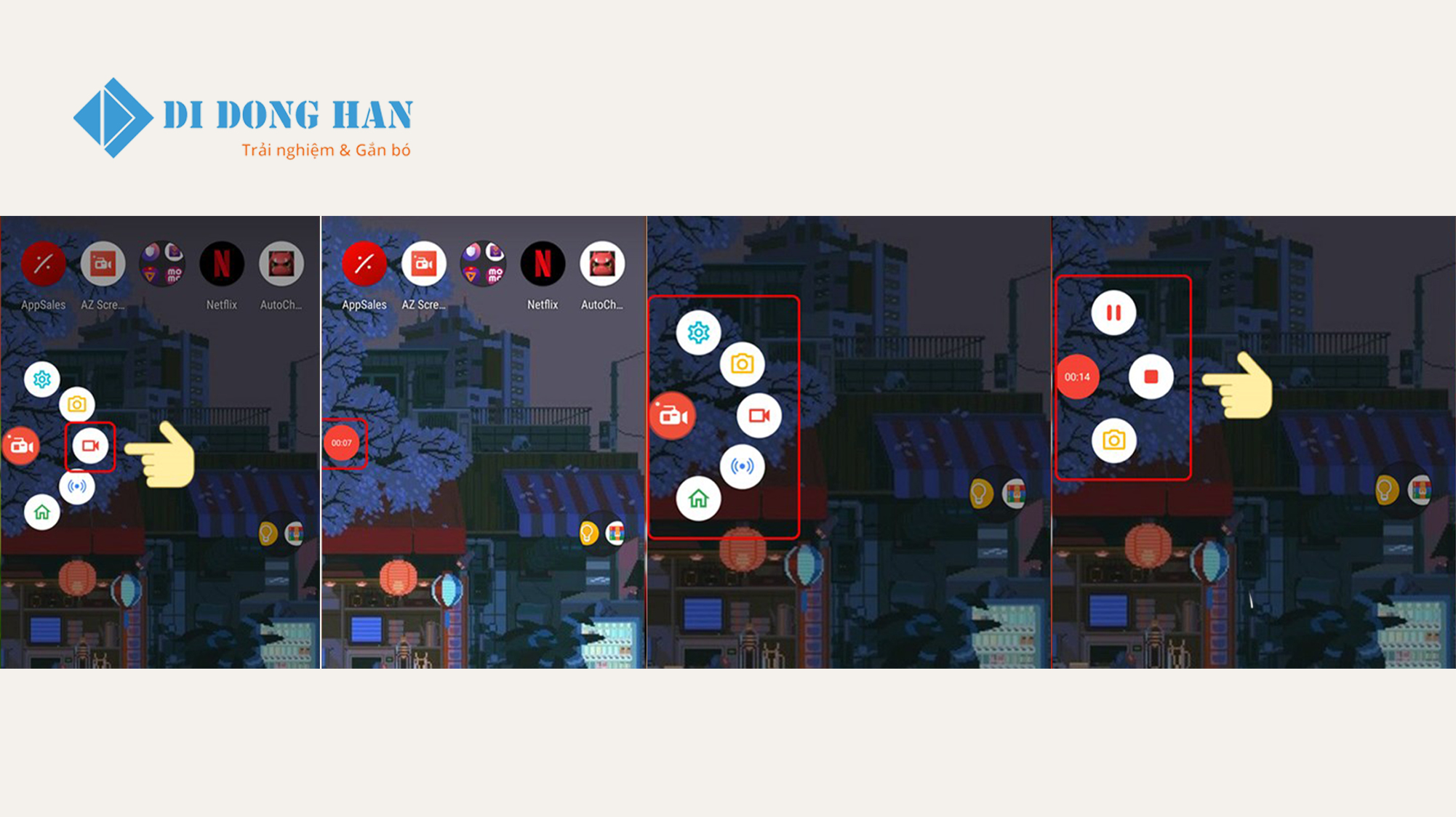
- Dừng quay màn hình: Để dừng quay màn hình, bạn nhấn vào Dừng.
Lưu ý khi quay màn hình điện thoại
Khi quay màn hình điện thoại, bạn cần lưu ý một số điều sau:
- Đảm bảo rằng điện thoại có đủ dung lượng lưu trữ.
- Nếu điện thoại của bạn có pin yếu, bạn nên cắm sạc trước khi quay màn hình.
- Một số ứng dụng quay màn hình có thể ảnh hưởng đến hiệu suất của điện thoại.
Khuyến nghị nên sử dụng ứng dụng quay màn hình tốt
AZ Screen Recorder là một ứng dụng quay màn hình phổ biến và miễn phí. Ứng dụng này có nhiều tính năng hữu ích, phù hợp với người dùng bao gồm:
- Quay màn hình với chất lượng cao
- Ghi lại âm thanh từ loa và micro
- Thêm hiệu ứng và chú thích vào video
Kết luận
Trên đây là hướng dẫn cách quay màn hình điện thoại Samsung. Hy vọng bài viết sẽ giúp quý vị có thể quay màn hình điện thoại trên thiết bị của mình. Nếu quý vị có nhu cầu sở hữu điện thoại Samsung với mức giá tốt nhất hiện nay hãy tham khảo các sản phẩm trên DIDONGHAN.VN hoặc gọi điện tới số 0365.511.511 để được tư vấn trưc tiếp nhé.










Bình luận