
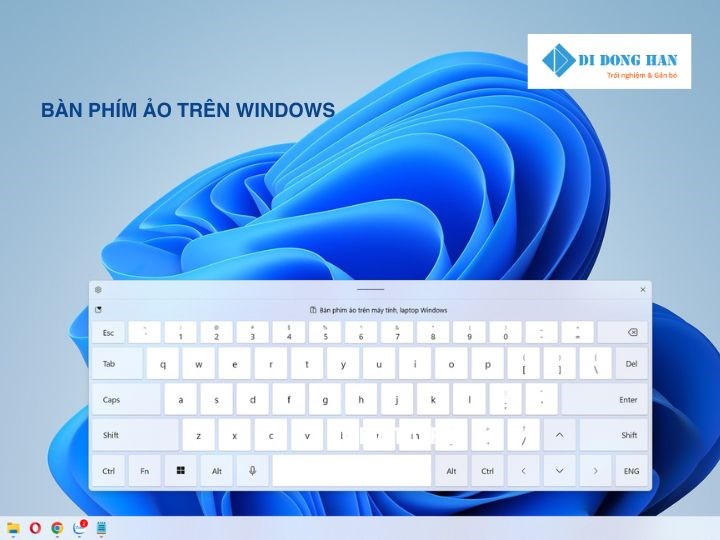
- 1. Bàn phím ảo là gì? Lợi ích của bàn phím ảo
- 2. Top 6 cách mở bàn phím ảo trên máy tính Window chi tiết
- 2.1. Cách mở bàn phím ảo bằng phím tắt
- 2.2. Cách mở bàn phím ảo bằng hộp thoại Run
- 2.3. Cách mở bàn phím ảo bằng thanh Taskbar
- 2.4. Cách mở bàn phím ảo bằng Cài Đặt (Setting)
- 2.5. Cách mở bàn phím ảo bằng Control Panel
- 2.6. Cách mở bàn phím ảo khi màn hình khóa
1. Bàn phím ảo là gì? Lợi ích của bàn phím ảo
Bàn phím ảo (On-Screen Keyboard) là một bàn phím hiển thị trên màn hình, cho phép người dùng nhập liệu mà không cần sử dụng bàn phím vật lý. Tính năng này có sẵn trên hệ điều hành Windows và có thể được mở bằng nhiều cách khác nhau.
Lợi ích của bàn phím ảo:
-
Hỗ trợ khi bàn phím vật lý bị hỏng, giúp bạn tiếp tục nhập liệu ngay cả khi bàn phím chính gặp sự cố.
-
Tiện lợi cho thiết bị cảm ứng, đặc biệt hữu ích trên laptop hoặc máy tính bảng có màn hình cảm ứng.
-
Tăng cường bảo mật, hạn chế nguy cơ bị keylogger theo dõi khi nhập mật khẩu hoặc thông tin nhạy cảm.
2. Top 6 cách mở bàn phím ảo trên máy tính Window chi tiết
Sau đây là hướng dẫn một số cách mở bàn phím ảo trên máy tính đúng cách, nhanh chóng:
2.1. Cách mở bàn phím ảo bằng phím tắt
Sử dụng phím tắt là cách nhanh nhất để mở bàn phím ảo. Chỉ cần nhấn tổ hợp Windows + Ctrl + O, bàn phím ảo sẽ xuất hiện ngay trên màn hình.
2.2. Cách mở bàn phím ảo bằng hộp thoại Run
Bước 1: Nhấn tổ hợp phím "Windows + R" để mở cửa sổ Run.
Bước 2: Nhập "osk" vào ô tìm kiếm và nhấn "OK", bàn phím ảo sẽ xuất hiện ngay lập tức.
2.3. Cách mở bàn phím ảo bằng thanh Taskbar
Bước 1: Nháy chuột phải vào thanh Taskbar (dưới cùng màn hình), chọn "Show touch keyboard button".
Bước 2: Ngay lập tức, một biểu tượng bàn phím sẽ xuất hiện trên thanh Taskbar. Bạn chỉ cần nhấn vào biểu tượng này để mở bàn phím ảo.
2.4. Cách mở bàn phím ảo bằng Cài Đặt (Setting)
Bước 1: Mở ứng dụng "Setting" (biểu tượng răng cưa) bằng cách nhấn vào Start Menu, sau đó chọn "Setting".
Bước 2: Khi cửa sổ "Setting" xuất hiện, tìm và nhấn chọn "Ease of Access".
Bước 3: Chọn "Keyboard", sau đó tại mục "Turn on the on-screen keyboard", kéo thanh trượt sang phải để chuyển sang trạng thái ON.
2.5. Cách mở bàn phím ảo bằng Control Panel
Bước 1: Mở "Control Panel" từ Start Menu hoặc nhập vào thanh tìm kiếm.
Bước 2: Trong cửa sổ "Control Panel", tìm và chọn "Ease of Access".
Bước 3: Tiếp tục nhấn vào "Ease of Access Center".
Bước 4: Chọn "Start On-Screen Keyboard" để mở bàn phím ảo trên màn hình.
2.6. Cách mở bàn phím ảo khi màn hình khóa
Bước 1: Tại màn hình khóa, nhấn vào biểu tượng "Ease of Access" (hình đồng hồ hoặc hình tròn có dấu gạch dưới) nằm ở góc dưới cùng bên phải.
Bước 2: Trong danh sách các tùy chọn, chọn "On-Screen Keyboard".
Bước 3: Ngay lập tức, bàn phím ảo sẽ hiển thị trên màn hình, cho phép bạn nhập mật khẩu và đăng nhập vào máy tính.
Kết luận
Trên đây là cách mở bàn phím ảo trên máy tính Windows đơn giản và nhanh chóng. Hy vọng những hướng dẫn này sẽ giúp bạn dễ dàng thao tác khi cần. Nếu có bất kỳ thắc mắc nào, đừng ngần ngại liên hệ Di Động Hàn qua hotline 0365.511.511 để được hỗ trợ nhanh nhất!










Bình luận