
- Hạn Chế Khi Làm Việc Hoặc Giải Trí Mà Không Có Điểm Truy Cập Wifi Cố Định
- Có Mấy Cách Phát Wifi Từ Điện Thoại Sang Máy Tính
- Hướng Dẫn Phát Wifi Từ Điện Thoại Sang Máy Tính
- Chia Sẻ Mạng Từ Điện Thoại Qua Điểm Truy Cập Di Động
- Chia Sẻ Mạng Từ Điện Thoại Sang Máy Tính Thông Qua Bluetooth
- Chia Sẻ Mạng Từ Điện Thoại Sang Máy Tính Thông Qua USB
- Lời kết
Hạn Chế Khi Làm Việc Hoặc Giải Trí Mà Không Có Điểm Truy Cập Wifi Cố Định
Trong cuộc sống hiện đại, nhu cầu sử dụng internet là cực ỳ phổ biến. Trong thành phố, bạn có thể dễ dàng di chuyển và truy cập vào các điểm truy cập internet Wifi dễ dàng nhưng khi vị trí địa lý hiện tại của bạn đang ở xa các thành phố việc tìm các điểm kết nối sẽ bị hạn chế hơn rất nhiều. Thực tế việc này không gây quá nhiều bất lợi vì bạn có thể sử dụng điện thoại để truy cập internet dễ dàng với Data của nhà mạng viễn thông. Nhưng nếu để làm việc hoặc giải trí mà không có điểm truy cập wifi cố định sẽ gây ra nhiều hạn chế trong quá trình sử dụng có hạn chế đó phải kể đến như:
- Kết nối Internet không ổn định: Một trong những hạn chế lớn nhất là việc phụ thuộc vào kết nối mạng di động. Việc kết nối này có thể không ổn định và chậm chạp, ảnh hưởng đến trải nghiệm làm việc hoặc giải trí.
- Giới hạn dữ liệu: Nếu bạn sử dụng dữ liệu di động, bạn có thể bị giới hạn bởi gói cước dữ liệu của mình, điều này có thể cản trở việc sử dụng Internet không giới hạn nhất là khi tải xuống hoặc xem video trực tuyến.
- Tốc độ tải xuống và tải lên thấp: So với WiFi cố định, tốc độ tải xuống và tải lên trên mạng di động thường chậm hơn và ảnh hưởng đến việc làm việc với các tệp lớn hoặc streaming video chất lượng cao.
- Độ trễ cao trong trò chơi trực tuyến: Đối với người chơi game trực tuyến, độ trễ cao có thể là một vấn đề lớn, ảnh hưởng đến trải nghiệm chơi game và cạnh tranh.
- Hạn chế về tính năng: Một số ứng dụng và dịch vụ có thể không hoạt động tối ưu hoặc bị giới hạn tính năng khi không sử dụng kết nối WiFi cố định.
Có Mấy Cách Phát Wifi Từ Điện Thoại Sang Máy Tính
Sử dụng điện thoại để phát wifi là một thao tác đơn giản và có thể thực hiện thủ công trên các thiết bị Smartphone mà không cần phải tải thêm ứng dụng bên ngoài. Trong phần tiếp theo của bài viết, Di Động Hàn sẽ giới thiệu và hướng dẫn bạn 3 cách phát wifi từ điện thoại sang máy tính đơn giản và dễ thực hiện theo. Đó là:
- Chia sẻ mạng từ điện thoại qua điểm truy cập di động
- Chia sẻ mạng từ điện thoại sang máy tính qua cổng USB
- Chia sẻ Internet bằng Bluetooth trên điện thoại
Hướng Dẫn Phát Wifi Từ Điện Thoại Sang Máy Tính
Cùng đến với hướng dẫn chi tiết để để thực hiện việc này hãy theo dõi các phương pháp dưới dây và hướng dẫn các hướng dẫn cụ thể để thực hiện.
Chia Sẻ Mạng Từ Điện Thoại Qua Điểm Truy Cập Di Động
Trong thời đại công nghệ số, việc chia sẻ kết nối internet từ điện thoại thông minh sang máy tính thông qua tính năng điểm truy cập di động đã trở thành giải pháp cực kỳ tiện ích và được ưa chuộng. Đây là cách thức vô cùng hữu ích đặc biệt khi bạn cần kết nối internet cho máy tính mà không có sẵn một mạng WiFi cố định. Ưu điểm của phương pháp này là sự đơn giản không yêu cầu phụ kiện kết nối phức tạp và có khả năng phát sóng cho nhiều thiết bị cùng lúc.
Để thực hiện việc chia sẻ WiFi từ điện thoại, bạn cần đảm bảo một số yêu cầu cơ bản dưới đây:
- Điện thoại của bạn phải có khả năng phát sóng dữ liệu di động.
- Tài khoản sim điện thoại cần có đủ tiền hoặc bạn nên đăng ký một gói cước dữ liệu phù hợp để tiết kiệm chi phí.
Tiến hành các bước sau đây để chia sẻ WiFi từ điện thoại cho máy tính:
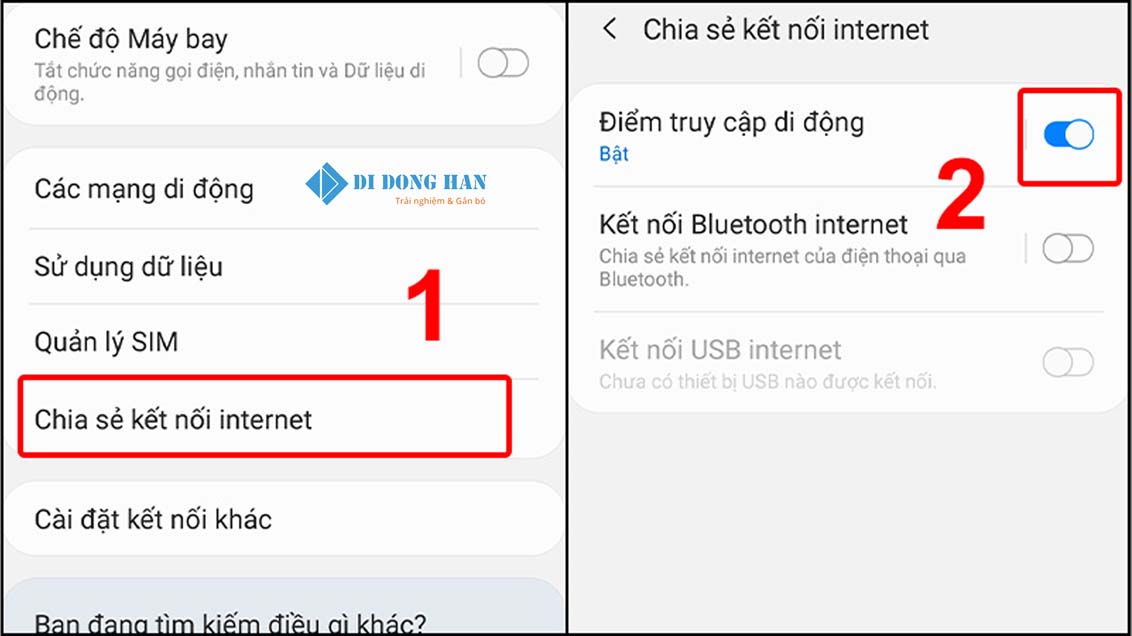
Bước 1: Vào Cài đặt trên điện thoại Truy cập vào phần 'Cài đặt' của điện thoại, sau đó tìm đến mục 'Kết nối' hoặc 'Mạng và Internet' (tùy thuộc vào hệ điều hành và giao diện người dùng).
Hình ảnh minh họa
Bước 2: Kích hoạt Điểm truy cập di động Trong phần 'Kết nối', chọn 'Chia sẻ kết nối' hoặc 'Điểm truy cập di động và kết nối di động'. Kích hoạt 'Điểm truy cập di động'. Lưu ý rằng, khi bạn bật tính năng này WiFi trên thiết bị của bạn có thể tự động tắt.
Bước 3: Thiết lập tên và mật khẩu cho điểm truy cập Nhấn và giữ vào mục 'Điểm truy cập di động' để mở cài đặt chi tiết. Tại đây, bạn có thể đặt tên cho điểm truy cập của mình và thiết lập một mật khẩu bảo mật. Điều này giúp đảm bảo rằng chỉ những người bạn cho phép mới có thể kết nối với mạng của bạn.
Bước 4: Kết nối máy tính với WiFi phát từ điện thoại Mở máy tính, tìm kiếm các mạng WiFi khả dụng và chọn mạng WiFi vừa tạo từ điện thoại của bạn (tên mạng sẽ tương ứng với tên bạn đã đặt ở Bước 3). Nhập mật khẩu WiFi và kết nối.
Một ưu điểm tuyệt vời của phương pháp này là không giới hạn số lượng thiết bị có thể kết nối, miễn là chúng nằm trong phạm vi phủ sóng của điểm truy cập. Tuy nhiên, cần lưu ý rằng việc chia sẻ kết nối di động có thể tốn một lượng lớn dữ liệu di động và ảnh hưởng đến tốc độ internet nhất là khi có nhiều thiết bị kết nối cùng lúc.
Chia Sẻ Mạng Từ Điện Thoại Sang Máy Tính Thông Qua Bluetooth
Chia sẻ kết nối Internet từ điện thoại sang laptop thông qua Bluetooth là một giải pháp thú vị dù không phổ biến nhưng lại đem lại lợi ích trong những tình huống nhất định. Dưới đây là cách thực hiện chi tiết để kết nối mạng giữa hai thiết bị này:
Đầu tiên, bạn cần đảm bảo rằng cả điện thoại và máy tính của bạn đều hỗ trợ và có khả năng kết nối Bluetooth.
Bước 1: Thiết lập trên điện thoại
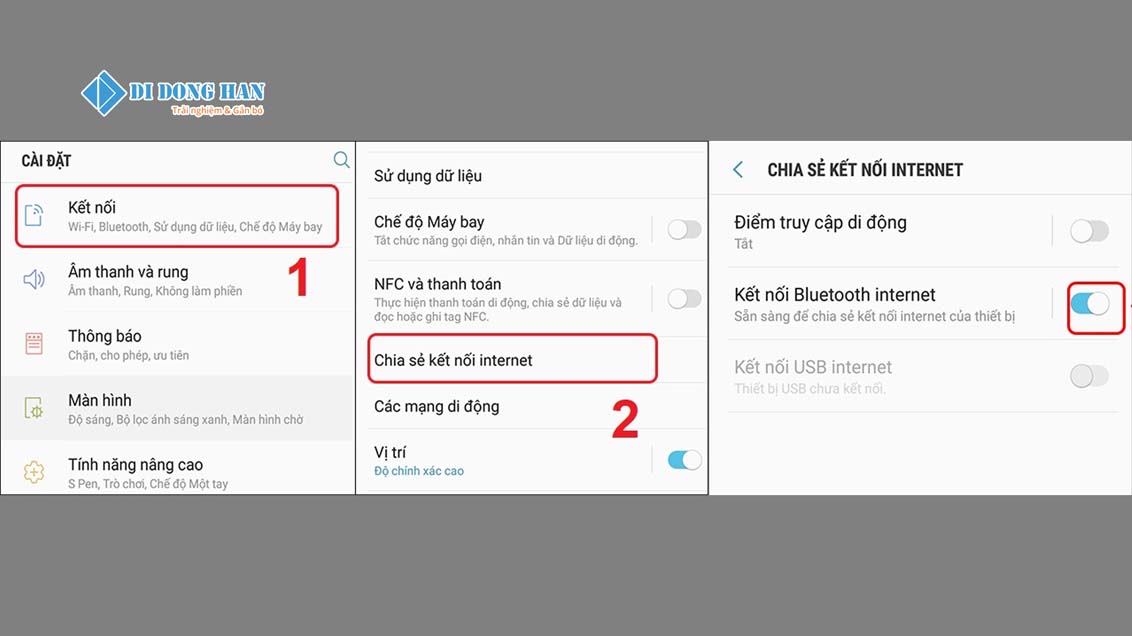
- Mở ứng dụng Cài đặt trên điện thoại.
- Tìm đến mục Kết nối hoặc Network & Internet (tùy thuộc vào loại điện thoại).
- Chọn Chia sẻ kết nối Internet hoặc Tethering & portable hotspot.
- Bật Kết nối Bluetooth Internet.
Hình ảnh minh họa
Bước 2: Thiết lập trên máy tính
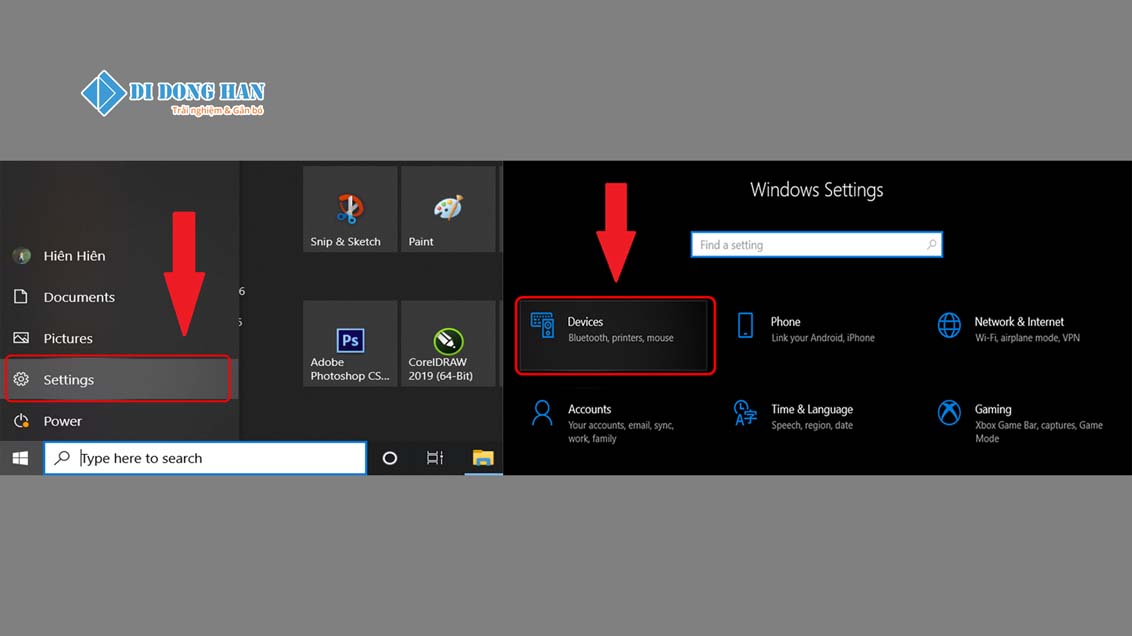
- Trên máy tính của bạn, nhấn vào biểu tượng Start và chọn Settings.
- Trong phần Settings, chọn Devices.
- Tại mục Bluetooth & other devices, chọn Add Bluetooth or other device.
- Khi xuất hiện cửa sổ mới, hãy chọn Everything else để tìm thiết bị Bluetooth không phải là âm thanh hoặc chuột, bàn phím.
Hình ảnh minh họa
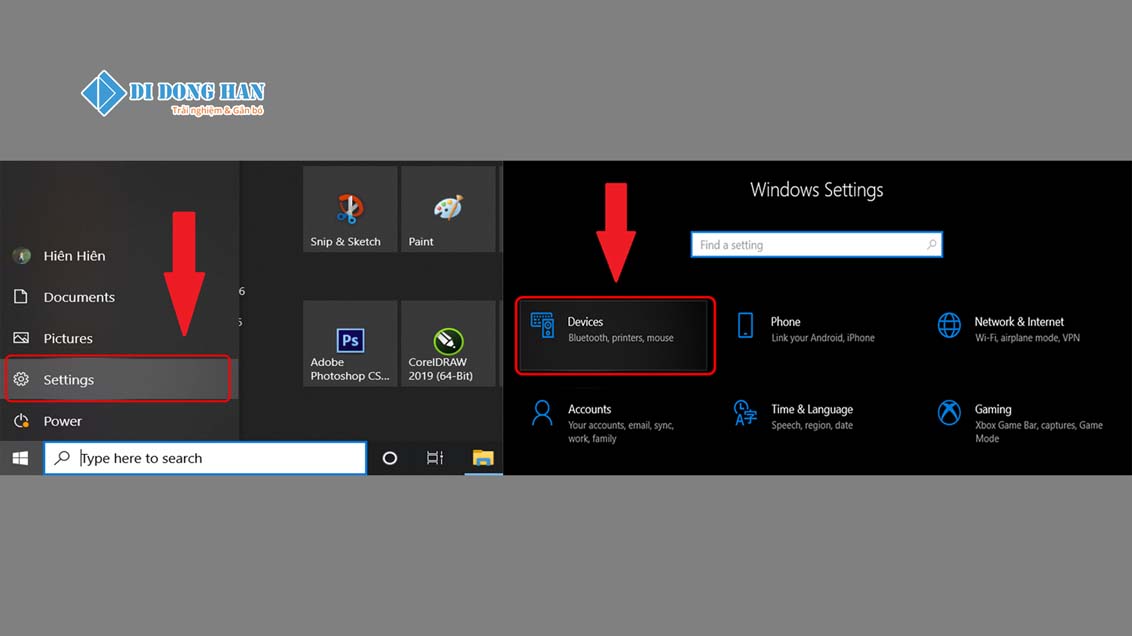
Hình ảnh minh họa
Bước 3: Kết nối giữa điện thoại và máy tính
- Tìm tên của điện thoại bạn trong danh sách các thiết bị và chọn nó.
- Khi được yêu cầu, xác nhận việc ghép nối trên cả hai thiết bị.
- Bạn sẽ thấy một mã PIN xuất hiện trên cả điện thoại và máy tính. Đảm bảo rằng mã PIN này trùng khớp trên cả hai thiết bị, sau đó nhấn YES hoặc OK để xác nhận.
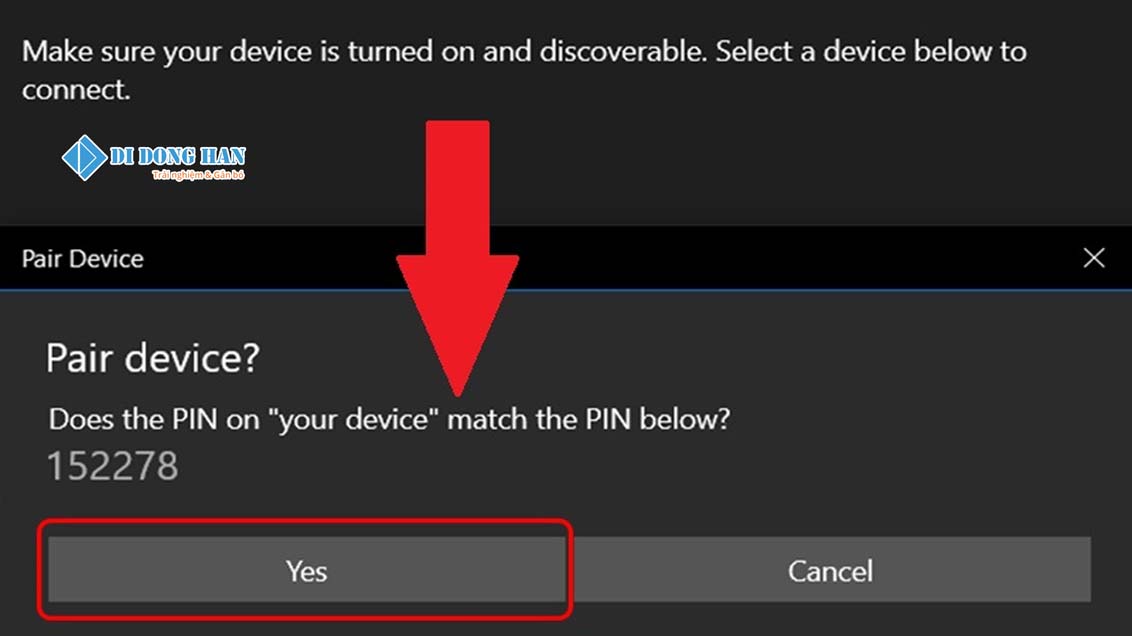
Hình ảnh minh họa
Lưu ý rằng, tốc độ truyền dữ liệu qua Bluetooth thường thấp hơn so với Wi-Fi truyền thống do đó bạn có thể sẽ phải trải nghiệm tốc độ Internet chậm hơn. Tuy nhiên, trong một số trường hợp như khi không có Wi-Fi hoặc cần một kết nối Internet đơn giản cho công việc cơ bản phương pháp này vẫn là một giải pháp tạm thời hữu ích.
Quá trình thiết lập có thể hơi phức tạp, nhưng nó cung cấp một lựa chọn thêm khi bạn cần kết nối mạng cho laptop từ điện thoại. Với các bước hướng dẫn trên việc chia sẻ WiFi từ điện thoại sang laptop bằng Bluetooth sẽ trở nên dễ dàng hơn.
Chia Sẻ Mạng Từ Điện Thoại Sang Máy Tính Thông Qua USB
Chia sẻ kết nối Internet từ điện thoại sang máy tính qua cổng USB không chỉ là một giải pháp tuyệt vời khi bạn cần kết nối mạng cho máy tính mà không có Wi-Fi mà còn giúp tiết kiệm pin cho điện thoại do khả năng sạc trong khi truyền dữ liệu. Dưới đây là các bước thực hiện chi tiết:
Bước 1: Chuẩn bị và Kết nối Thiết Bị
- Trước hết, hãy chắc chắn rằng điện thoại của bạn đã kích hoạt dữ liệu di động và có đủ dung lượng truy cập Internet.
- Sử dụng một cáp USB chất lượng cao để đảm bảo kết nối ổn định và không gây hại cho cả điện thoại và máy tính. Cắm đầu USB vào cổng của máy tính và đầu còn lại vào điện thoại.
.jpg)
Hình ảnh minh họa
Bước 2: Cài Đặt Kết Nối Trên Điện Thoại
- Mở mục Cài đặt trên điện thoại của bạn. Hãy tìm đến phần 'Kết nối' hoặc 'Connections' tùy thuộc vào giao diện và ngôn ngữ của thiết bị của bạn.
- Tại đây, bạn sẽ tìm thấy tùy chọn 'Chia sẻ kết nối Internet' hoặc 'Mobile Hotspot and Tethering'.
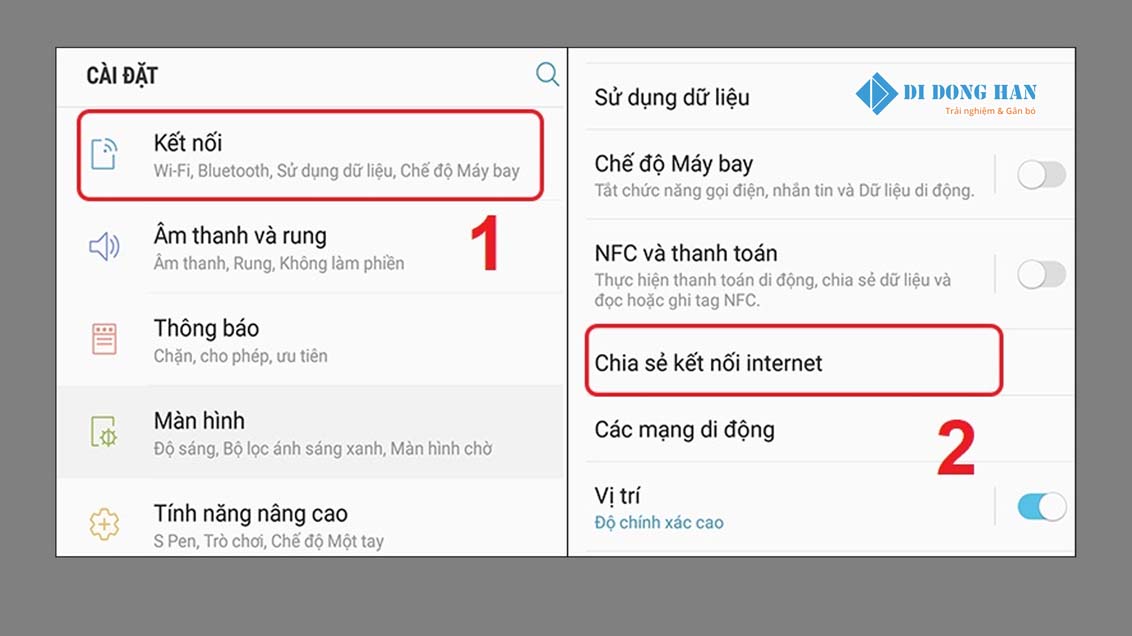
Hình ảnh minh họa
Bước 3: Kích Hoạt Chia Sẻ qua USB
- Trong phần 'Chia sẻ kết nối Internet', hãy chọn 'Kết nối USB Internet'. Khi bạn kích hoạt tùy chọn này, điện thoại sẽ bắt đầu chia sẻ mạng di động của mình qua cáp USB.
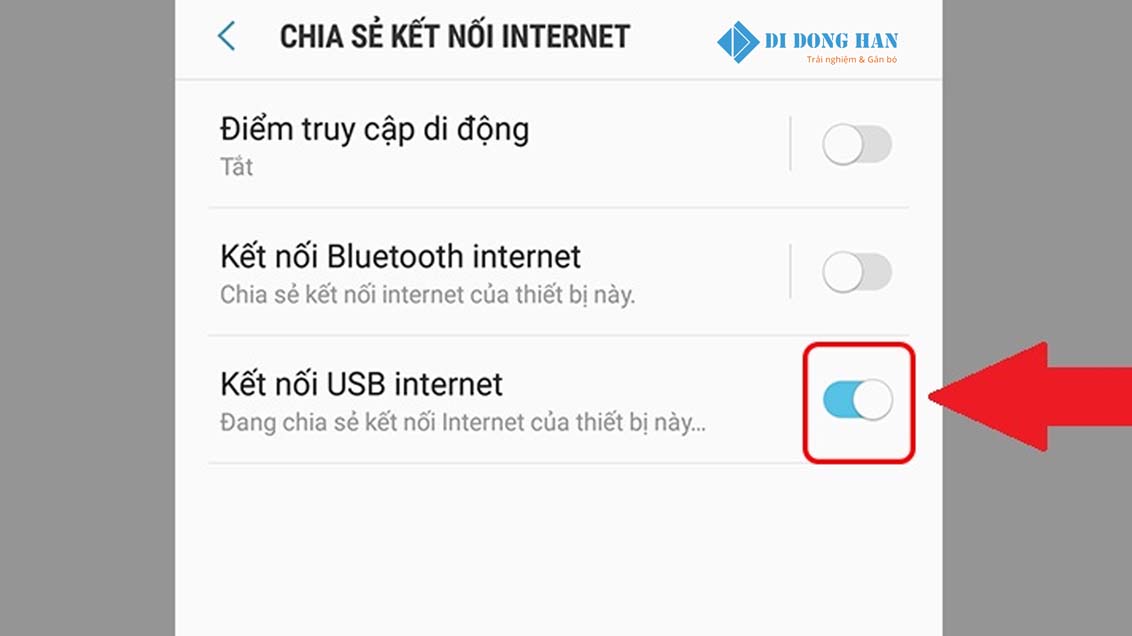
Hình ảnh minh họa
Bước 4: Kiểm Tra Kết Nối Trên Máy Tính
- Chuyển qua máy tính và kiểm tra kết nối mạng. Bạn có thể tìm thấy biểu tượng mạng Internet ở góc dưới cùng bên phải của thanh Taskbar (đối với Windows) hoặc trên thanh Menu (đối với MacOS).
- Nếu máy tính đã kết nối thành công, bạn sẽ thấy biểu tượng mạng chuyển sang trạng thái kết nối. Bây giờ, bạn có thể sử dụng Internet từ điện thoại trên máy tính của mình.
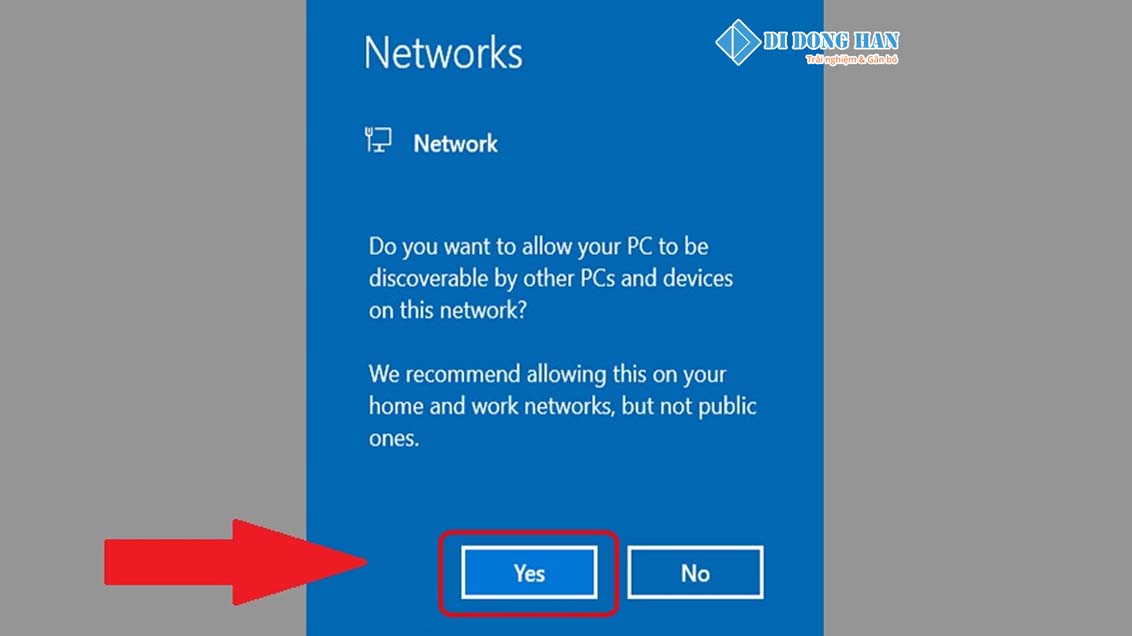
Hình ảnh minh họa
Lưu ý rằng phương pháp này chỉ hỗ trợ chia sẻ Internet cho một thiết bị duy nhất là máy tính của bạn. Ngoài ra, cần phải chắc chắn rằng cổng USB và cáp kết nối đều hoạt động tốt để tránh bất kỳ sự cố nào trong quá trình sử dụng.
Lời kết
Thông qua bài viết bạn đọc vừa cùng Di Động Hàn tìm hiểu qua 3 cách phát wifi từ điện thoại sang máy tính. Hy vọng thông qua bài viết đã giúp bạn hiểu về quá trình thực hiện những thao tác này và sử dụng hợp lý để phục vụ cuộc sống của bạn. Đừng bỏ lỡ những bài viết khác trong tương lai của Di Động Hàn để cập nhật thêm những tin tức mới nhất nhé!
Có thể bạn quan tâm: Hướng dẫn cách để bạn bè không thấy comment trên facebook trên điện thoại








Bình luận